

Чтобы использовать финансовые приложения для учета расходов и доходов с максимальной пользой, начинайте с безопасного выбора сервисов, включайте двухфакторную аутентификацию и ограничивайте доступ к данным. Затем настройте категории, автоматизацию платежей и регулярные отчёты. Комбинируйте мобильное приложение, веб‑кабинет и банковские интеграции для полного контроля над деньгами.
Краткий контрольный список перед запуском
- Определите цель: учёт трат, планирование крупных покупок, закрытие долгов, инвестиции или всё сразу.
- Решите, будете ли использовать одно лучшее приложение для ведения личных финансов на русском или связку из нескольких сервисов.
- Подготовьте список банковских карт, счетов, вкладов, кредитов и основных подписок.
- Проверьте, поддерживает ли выбранный онлайн сервис планирования бюджета и контроля трат ваш банк.
- Оцените, готовы ли вы регулярно заносить операции вручную, если автоматическая загрузка недоступна или ограничена.
- Заранее установите лимит: сколько времени в неделю вы готовы уделять просмотру отчётов и корректировке бюджета.
Выбор приложений: критерии безопасности и совместимости
На этом шаге цель - выбрать надёжные финансовые приложения для учета расходов и доходов, которые корректно работают с вашими банками и устройствами, без лишнего доступа к данным.
Использовать специализированные сервисы целесообразно, если у вас несколько счетов/карт, общие семейные траты или появляются вложения и кредиты. Не стоит полностью полагаться на приложения, если:
- вы не готовы включать двухфакторную аутентификацию и следить за безопасностью устройств;
- у вас один счёт и мало операций - можно обойтись простой таблицей;
- вы принципиально не хотите передавать данные банками сторонним сервисам - тогда используйте только вручной ввод;
- нет привычки хотя бы раз в неделю открывать аналитику - автоматизация не заменит личного контроля.
Базовые критерии выбора:
- Безопасность и юридическая прозрачность. Наличие шифрования, двухфакторной аутентификации, понятной политики конфиденциальности и официальных приложений в магазинах (App Store, Google Play). Для банковских интеграций проверяйте, чтобы соединение шло через официальные API банка или надёжного посредника.
- Совместимость с банками и устройствами. Список поддерживаемых банков, наличие веб‑версии и мобильного приложения для управления личными финансами и инвестициями, стабильная работа на ваших ОС. Проверьте, есть ли импорт выписок (CSV/Excel) как резервный вариант.
- Удобство категорий и отчётов. Возможность настраивать собственные категории, видеть разбивку по месяцам и по проектам (путешествия, ремонт, обучение), экспортировать данные.
- Разделение личных и семейных бюджетов. Поддержка нескольких кошельков/профилей, совместного доступа для партнёра, пометки «общие» и «личные» траты.
Мини‑шаблон выбора: одно приложение для учёта повседневных расходов + отдельный брокерский сервис для инвестиций + таблица или налоговый онлайн‑кабинет для планирования налогов.
Настройка учетных записей и управление доступом
Цель этого этапа - безопасно подключить все нужные счета и пользователей, чтобы никто лишний не получил доступ к деньгам или деталям ваших операций.
Что понадобится:
- актуальные логины/пароли от интернет‑банков и почтовых ящиков, привязанных к ним;
- смартфон для SMS‑кодов или приложения-аутентификатора;
- доступ к e‑mail для подтверждения регистрации и восстановления пароля;
- отдельный парольный менеджер (офлайн или облачный) для хранения сложных паролей.
Рекомендуемая последовательность действий:
- Создайте основной аккаунт. Используйте отдельную почту, не совпадающую с рабочей. Сразу придумайте длинный уникальный пароль, не повторяющийся с банковскими.
- Включите двухфакторную аутентификацию. Проверяйте, как она реализована: по возможности используйте приложение-аутентификатор, а не только SMS. Запишите резервные коды в надёжном месте.
- Подключите банковские счета. Начинайте с основных карт и счетов, а редко используемые или корпоративные можно подключить позже или учитывать вручную. Не передавайте PIN‑коды и CVV; корректные сервисы их не запрашивают.
- Создайте семейные профили и уровни доступа. Для партнёра можно дать доступ только к просмотру и добавлению операций без права менять настройки или удалять данные.
- Ограничьте доступ по устройствам. В настройках многих сервисов есть список активных сессий. Закройте лишние, включите уведомления о новом входе.
Пример настройки: один главный аккаунт на общую почту семьи, у каждого взрослого - свой логин в приложении с правами добавлять операции и смотреть отчёты, но менять лимиты может только владелец основного аккаунта.
Категоризация доходов и расходов: правила и шаблоны
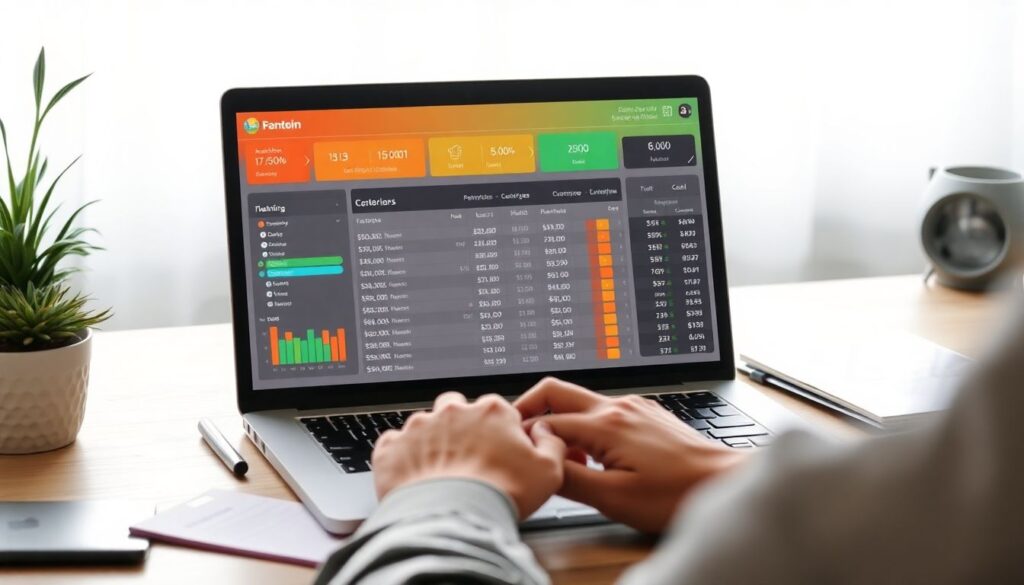
Цель - настроить понятные категории, чтобы видеть реальные привычки, находить утечки денег и не тратить много времени на ручную разметку операций.
Мини‑чеклист подготовки перед пошаговой настройкой:
- Соберите выписки по картам и счетам хотя бы за 1-3 последних месяца.
- Составьте список регулярных платежей: аренда, ЖКУ, детский сад, подписки, кредиты.
- Решите, хотите ли вы вести общий семейный бюджет или раздельный с общим «семейным кошельком».
- Определите 2-3 ключевые цели: экономия денег на подушку безопасности, крупную покупку, досрочное погашение кредита.
Пошаговая инструкция:
-
Создайте минимальный набор «обязательных» категорий.
Используйте крупные блоки: жильё, питание, транспорт, дети, здоровье, личные расходы, развлечения, образование, кредиты, налоги, инвестиции.- Не дробите слишком рано: сначала соберите статистику по крупным темам.
- Для инвестиций выделите отдельные категории: пополнение брокерского счёта, покупка активов, комиссии.
-
Настройте категории доходов отдельно от расходов.
Доходы: основная зарплата, премии, подработка, пассивный доход, возвраты налогов.- Не смешивайте переводы между своими счетами с доходом - отмечайте их как «перемещение», чтобы не искажать статистику.
-
Задайте правила автокатегоризации.
В большинстве онлайн сервисов планирования бюджета и контроля трат можно настроить шаблоны: по названию магазина, MCC‑коду, назначению платежа.- Пример: все операции с названием «АЗС» - в «Транспорт» → «Топливо».
- Пример: все автоплатежи на интернет‑провайдера - в «Жильё» → «Интернет».
-
Разделите личные и семейные траты.
Создайте кошелёк «Семья» для общих расходов (еда, жильё, дети) и отдельные кошельки «Я» / «Партнёр» для личных.- Общие расходы фиксируйте со счета, с которого реально платили, но помечайте их флагом «семейные».
-
Ведите временные категории под проекты.
Путешествия, ремонт, свадьба, крупное обучение удобно выделять в отдельные «проектные» кошельки или теги.- После завершения проекта не удаляйте категорию, а помечайте как архивную, чтобы не потерять историю.
-
Проверяйте и дополняйте категории раз в неделю.
Просматривайте новые операции без категории, добавляйте недостающие теги, объединяйте дубль‑категории.- Выделяйте не более 10-15 минут, чтобы не перегружать себя рутиной.
Пример шаблона категорий: 10 базовых категорий + до 5 проектных в текущем квартале, доходы и переводы учтены отдельно, для кредитов и инвестиций заведены специальные подкатегории.
Автоматизация платежей, напоминаний и правил бюджета
Цель - уменьшить риск просрочек и перерасхода, переложив рутину на приложение, но сохранив ручной контроль ключевых сумм.
Чек‑лист для проверки результата настройки автоматизации:
- Есть автоплатежи или напоминания по всем обязательным расходам: аренда/ипотека, ЖКУ, интернет, мобильная связь, детские платежи, кредиты.
- Установлены лимиты по основным категориям (еда, развлечения, личные расходы), и приложение заранее предупреждает о приближении к лимиту.
- Запланированы регулярные переводы на накопительный счёт или брокерский счёт сразу после поступления основного дохода.
- Включены напоминания о налогах и крупных нерегулярных платежах (ОСАГО, страховки, техобслуживание, обучение).
- Для каждого автоплатежа указан отдельный «резервный день» проверки - вы смотрите, не изменился ли размер счета.
- Включены уведомления о списаниях по подпискам, чтобы можно было вовремя отменить ненужные сервисы.
- Настроены «мягкие» ограничения бюджета: запрещены автопереводы при недостатке средств, чтобы не уходить в минус.
- Есть план действий при ошибке автоматизации: как быстро отключить автоплатеж и куда писать в поддержку приложения или банка.
Пример настройки: после зарплаты автоматически переводится фиксированный процент на подушку безопасности и инвестиционный счёт, по остальным платежам приходят напоминания за 2-3 дня до списания, а лимиты по развлечениям установлены с запасом, но с уведомлениями при достижении 80%.
Интеграция банковских, инвестиционных и налоговых сервисов
Задача - собрать в одном месте картину по счетам, вкладам, кредитам и инвестициям, не нарушая безопасность и не создавая путаницу в данных.
Распространённые ошибки при интеграции:
- Подключение всего подряд без цели. Чем больше источников, тем сложнее разбираться. Подключайте только те банки и брокеров, по которым действительно хотите видеть аналитику.
- Игнорирование ограничений по региону и типу счёта. Не все сервисы корректно работают с ИИС, корпоративными счетами, зарубежными брокерами или старыми тарифами.
- Смешивание инвестиционных операций с обычными расходами. Покупка акций не должна идти в «развлечения» или «покупки». Используйте отдельные категории или отдельный раздел.
- Доверие неизвестным приложениям для доступа к банковским данным. Если сервис малоизвестен, без отзывов и прозрачной информации о компании, не давайте ему доступ к интернет‑банку, используйте импорт выписок.
- Отсутствие резервного плана при отключении интеграции. Банк или брокер может изменить доступ к API. Держите запасной сценарий: ручной ввод ключевых операций, периодический импорт выгрузок.
- Неправильный учёт налогов и комиссий. Комиссии брокера и налоги на операции нужно учитывать отдельно, иначе доходность инвестиций будет выглядеть завышенной.
- Совместный доступ без разграничения прав. Партнёру нужен обзор семейного бюджета, а не полный доступ к инвестиционным счетам. Используйте разные роли и уровни детализации.
- Отсутствие сверки с первичными данными. Хотя бы раз в месяц сравнивайте остатки в приложении с выписками банка и брокера, чтобы вовремя заметить расхождения.
Практический пример: все повседневные счета подключены через безопасную интеграцию, брокерский аккаунт отображается только суммарным остатком, а детальная аналитика по сделкам ведётся в отдельном приложении брокера или в его веб‑кабинете.
Аналитика, отчёты и регулярная корректировка плана
На этом этапе вы переводите данные в решения: что менять в расходах, как быстрее достигать целей и как выбрать приложение для учета семейного бюджета и экономии денег, если текущий инструмент ограничен.
Основной сценарий - регулярный еженедельный и месячный обзор:
- раз в неделю - просмотр новых операций, исправление категорий, быстрый анализ перерасходов;
- раз в месяц - сравнение факта с планом, корректировка лимитов, обновление целей.
Альтернативы и варианты, когда они уместны:
- Минимальный режим только с ежемесячным обзором. Подходит, если операций мало, а основные траты стабильны. Вы используете приложение в основном как архив и простую аналитику.
- Усиленный режим с дневным контролем. Уместен при сложной финансовой ситуации: долги, нестабильный доход, необходимость жёсткой экономии денег. Вы ежедневно отмечаете траты и сверяете их с планом.
- Гибрид с таблицами и ручными пометками. Если ни одно мобильное приложение для управления личными финансами и инвестициями не покрывает всех задач, используйте связку: приложение для оперативного учёта + таблицу для долгосрочного планирования и расчёта сценариев.
- Семейный совет раз в месяц. Для совместного бюджета раз в месяц обсуждайте отчёт в приложении: что сократить, какие цели добавить, какие подписки отключить.
Пример шаблона обзора: раз в неделю 10-15 минут на исправление категорий и просмотр графиков, раз в месяц - отдельная «финансовая сессия» на 30-40 минут для корректировки лимитов, целей и стратегий по долгам и инвестициям.
Разрешение типичных проблем и сомнений
Можно ли доверять финансовым приложениям доступ к банковским данным?
Используйте только официальные банковские приложения или известные сервисы с понятной юридической информацией, шифрованием и двухфакторной аутентификацией. Если есть сомнения, отключите прямую интеграцию и используйте импорт выписок или полностью ручной ввод.
Что делать, если часть операций не подтягивается автоматически?
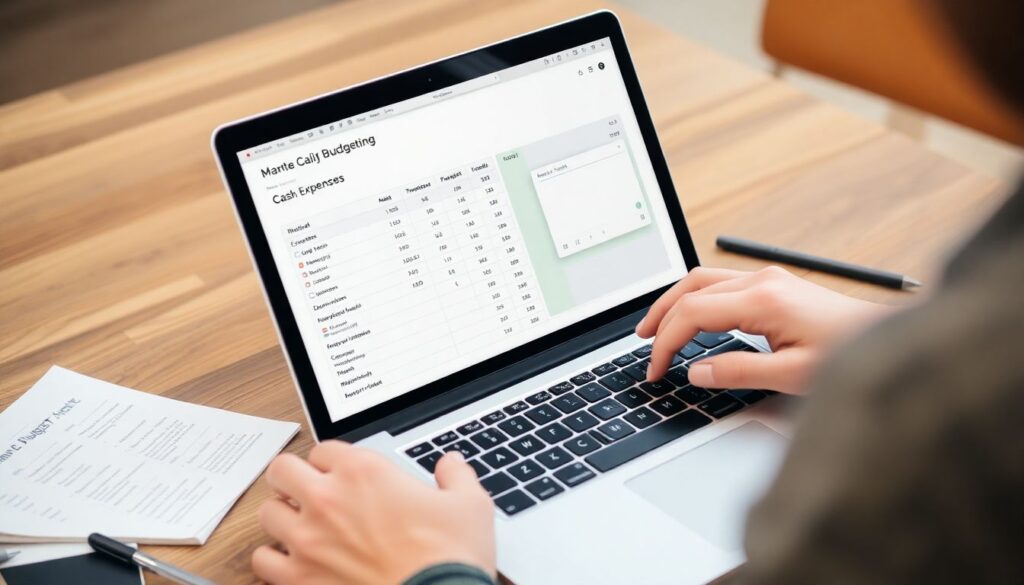
Проверьте настройки фильтров и период выгрузки. Наличные траты и операции в некоторых магазинах придётся вносить вручную; заведите для этого простой ежедневный шаблон и выделяйте на ввод несколько минут в день.
Нужно ли вести учёт в нескольких приложениях одновременно?
Для большинства задач достаточно одного основного сервиса плюс отдельное приложение брокера. Дублирование учёта в двух похожих приложениях увеличивает нагрузку и риск ошибок; исключение - период тестирования разных решений.
Как быстро увидеть, где можно экономить без таблиц и сложных отчётов?
Включите в приложении отчёты по категориям и зафиксируйте 2-3 самых крупных блока расходов за последние месяцы. Начинайте экономию именно с них, устанавливая мягкие лимиты и отслеживая снижение доли категорий в общей сумме расходов.
Что делать, если партнёр не хочет пользоваться приложениями?
Можно вести технический учёт самостоятельно, а итоги обсуждать в удобном для партнёра формате: раз в месяц показывать несколько ключевых графиков и сумм. Важно договориться хотя бы об уровне общих целей, лимитов и правилах крупных покупок.
Как не бросить учёт через пару недель?
Сделайте использование приложения максимально лёгким: минимальный набор категорий, автозагрузка операций, короткие еженедельные обзоры. Добавьте конкретную цель (подушка безопасности, поездка, закрытие кредита) и следите за прогрессом - это повышает мотивацию.
Подойдёт ли одно и то же приложение для личных и бизнес‑финансов?
Для индивидуальных предпринимателей иногда достаточно одного сервиса с разными кошельками, но чаще лучше разделять личные и бизнес‑инструменты. Это облегчает налоговый учёт и снижает риск путаницы в расходах и доходах.